2021. 3. 26. 16:51ㆍWEB
이전에 했던 것과 이어서 몇 가지 추가로 알아보았다.
codingarchive.tistory.com/4
[HTML] 시작하기(1)
학교 다닐 때 HTML에 대해서 간단히 배우고 웹페이지를 제작하는 프로젝트를 했었다. 근데 오래간만에 하려니 기억이 안 나서 생활코딩님 유튜브를 보며 다시 시작하려 한다. opentutorials.org/module/1
codingarchive.tistory.com
링크걸기
흔히 웹페이지에서 다른 웹페이지로 이동을 할 때 하이퍼링크를 타고 이동을 한다.
HTML의 태그 중 <a></a> 태그는 이런 하이퍼 링크를 걸 수 있게 해주는 역할을 한다.
이때 <a> 태그의 속성 중 href라는 속성의 값으로 링크를 넘겨주면 링크 안의 텍스트에 해당 링크로 이동하는 하이퍼 링크가 걸리게 된다.

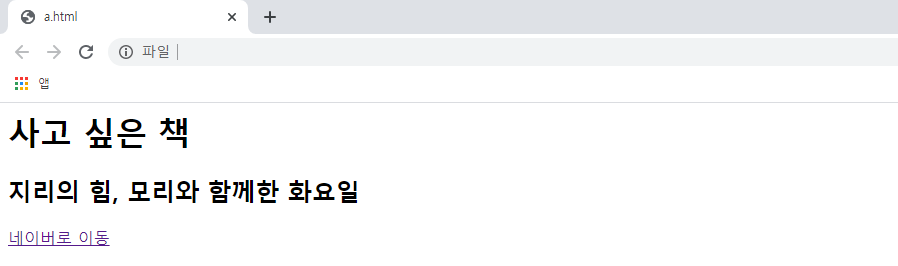
"네이버로 이동"이라는 텍스트를 누르면 기존 페이지에서 "https://www.naver.com/"으로 이동하게 된다.
이때 기존 페이지에서가 아닌 새 탭에서 열고 싶으면 속성 target="_blank"를 추가하면 된다.
이외에도 마우스 커서를 올려놓을 때 링크에 대한 설명을 나타내고 싶으면 title 속성을 추가하면 된다.
(title="링크에 대한 설명")
리스트와 태그 중첩
기본적으로 리스트를 나타내는 태그는 <li></li>이다.

이 b.html을 켜보면 다음과 같이 나오는 것을 확인할 수 있다.

이 리스트 아래에 다른 성격을 가진 새로운 목록들을 추가하고 싶을 땐 따로 그룹핑을 해줘야 한다.
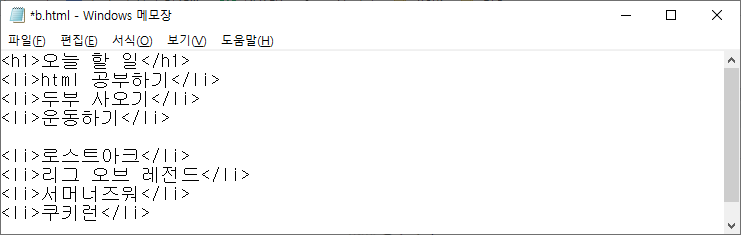
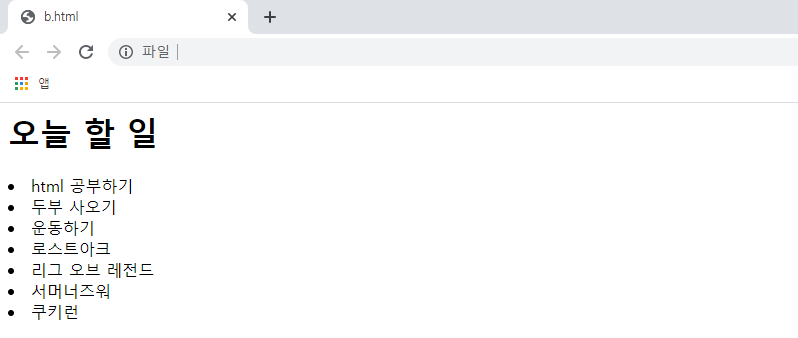
이처럼 그룹핑을 하지 않으면 다른 성격의 리스트도 하나의 리스트로 인식하기 때문에 그룹핑을 해야 구분할 수 있다.
이때 <li> 태그를 그룹핑하는 태그로 <ul>을 사용한다.
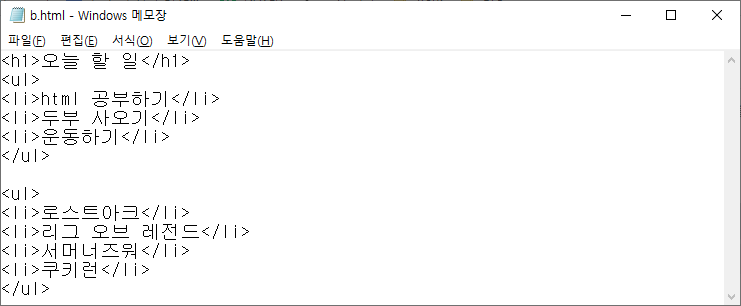
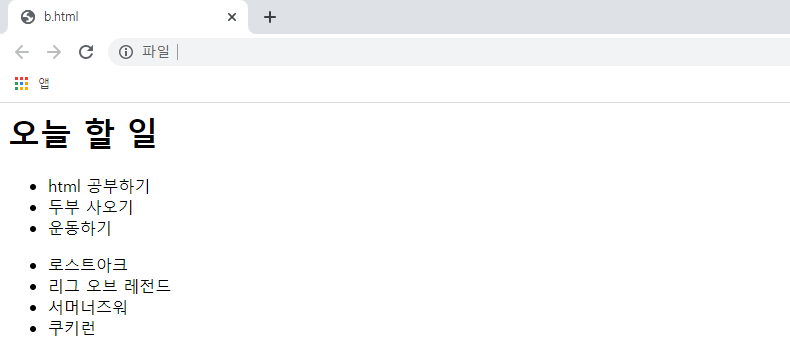
그룹핑 태그를 사용할 때 ul 태그는 unorderedList로 순서가 없는 리스트에 사용한다.
순서가 있는 리스트에 그룹핑을 할 때는 <ol> 태그를 사용하면 앞의 ●대신 숫자가 나오는 것을 확인할 수 있다.
(ol = orderedList)
오늘 사용한 그룹핑 태그 처럼 태그 안에 또 다른 태그를 넣을 수 있다는 것을 알아보았다.
코딩을 할 때처럼 하위 태그는 알아보기 쉽도록 들여 쓰기를 하는 습관을 생활화하도록 하자.
Head와 Body
앞에서 설명한 내용들은 모두 "본문" 즉, 글의 몸통(Body)에 해당하는 태그들을 사용했다.
웹사이트 상단 탭을 보면 포탈마다 "네이버", "Google"등 이름으로 쓰여있는데 우리가 작성한 파일은 a.html 이런 식으로 적혀있다.
이를 수정하기 위해서는 글의 Head 부분을 설정을 해야한다.
Head에도 Body부분처럼 속성을 바꿀 수 있는 태그들이 존재한다.
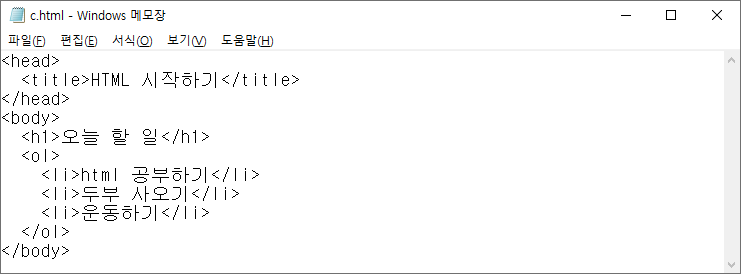

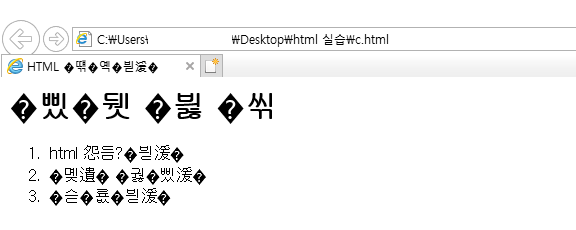
그런데 이것을 Explorer로 켜보면 아래와 같이 한글이 깨지는 현상이 발생한다.
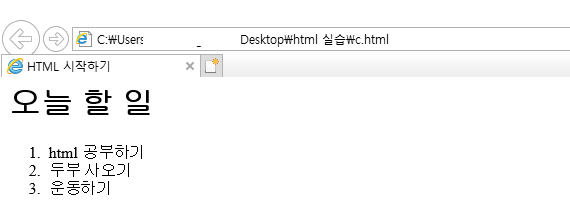
이를 해결하기 위해선 Head 안에 <meta charset="utf-8">를 추가해주면 된다.
'WEB' 카테고리의 다른 글
| [HTML] 시작하기(1) (0) | 2021.03.25 |
|---|